

Trong quá trình làm việc với Microsoft Excel, việc nhập liệu ngày và giờ là rất phổ biến. Theo mặc định, Excel sẽ tự động định dạng ngày giờ dựa trên cài đặt khu vực của hệ thống. Tuy nhiên, đôi khi bạn cần hiển thị chúng theo những cách khác biệt, ví dụ như 02/02/2009 hoặc 02/02/09, hoặc tùy chỉnh cách hiển thị thời gian. Bài viết này sẽ hướng dẫn chi tiết cách bạn có thể tùy chỉnh định dạng ngày và giờ trong Excel, đảm bảo dữ liệu của bạn được trình bày một cách chính xác và chuyên nghiệp nhất.
Hiển Thị Số Dưới Dạng Ngày hoặc Giờ
Khi bạn nhập một chuỗi ký tự có vẻ giống ngày hoặc giờ vào một ô, Excel thường sẽ tự động nhận diện và áp dụng định dạng mặc định. Ví dụ, nhập 2/2 sẽ hiển thị thành ngày 2/2. Tuy nhiên, nếu bạn muốn hiển thị theo một cấu trúc khác, hoặc muốn tùy chỉnh cách thời gian xuất hiện, bạn có thể thực hiện điều chỉnh thông qua hộp thoại Định dạng Ô.
Để bắt đầu, bạn có thể thực hiện các bước sau:
-
Trên tab Trang đầu, trong nhóm Số, tìm và bấm vào Công cụ Khởi động Hộp thoại (biểu tượng mũi tên nhỏ ở góc dưới bên phải của nhóm). Một phím tắt hữu ích khác là nhấn tổ hợp phím CTRL+1.
-
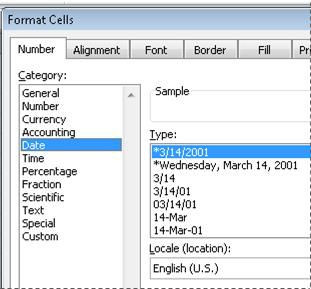
Trong hộp thoại Định dạng Ô xuất hiện, chọn Ngày hoặc Giờ từ danh sách Thể loại.
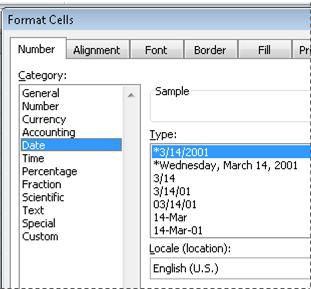 Hộp thoại Định dạng Ô
 -
Tiếp theo, chọn định dạng ngày tháng hoặc thời gian mong muốn từ danh sách Kiểu.
- Lưu ý quan trọng: Các định dạng có dấu sao (*) sẽ tự động điều chỉnh theo cài đặt ngày và giờ khu vực của hệ thống, trong khi các định dạng không có dấu sao sẽ giữ nguyên theo cài đặt bạn chọn.
-
Nếu bạn muốn hiển thị ngày và giờ theo định dạng của các ngôn ngữ khác, hãy chọn ngôn ngữ mong muốn từ hộp Ngôn ngữ (vị trí).
Số trong ô hiện hoạt sẽ hiển thị trong hộp Mẫu để bạn có thể xem trước kết quả.
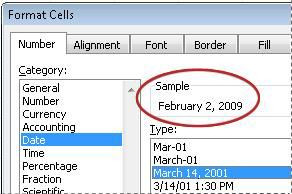 Hộp mẫu được chọn trong hộp thoại Định dạng Ô
Tạo Định Dạng Ngày Hoặc Giờ Tùy Chỉnh
Bên cạnh các định dạng có sẵn, Excel còn cho phép bạn tạo các định dạng ngày và giờ hoàn toàn tùy chỉnh để đáp ứng nhu cầu cụ thể.
-
Thực hiện các bước 1 và 2 như trên để mở hộp thoại Định dạng Ô và chọn Ngày hoặc Giờ trong danh sách Thể loại. Sau đó, chọn một định dạng số gần nhất với định dạng bạn muốn tạo. Việc bắt đầu từ một định dạng có sẵn sẽ dễ dàng hơn so với việc tạo mới hoàn toàn.
-
Trong danh sách Thể loại, chọn Tùy chỉnh. Mã định dạng của tùy chọn bạn vừa chọn sẽ hiển thị trong hộp Loại.
-
Trong hộp Loại, bạn có thể tùy chỉnh mã định dạng theo ý muốn. Dưới đây là các mã thông dụng cho ngày, tháng, năm và giờ, phút, giây:
Ngày, tháng và năm:
Hiển thị Mã Tháng 1–12 m Tháng 01–12 mm Tháng T1–T12 mmm Tháng Tháng 1–Tháng 12 mmmm Chữ cái đầu tháng mmmmm Ngày 1-31 d Ngày 01-31 dd Ngày CN–Th7 ddd Ngày Chủ Nhật–Thứ Bảy dddd Năm 00-99 yy Năm 1900-9999 yyyy Lưu ý: Nếu bạn sử dụng “m” ngay sau mã “h” hoặc “hh”, hoặc ngay trước mã “ss”, Excel sẽ hiển thị phút thay vì tháng.
Giờ, phút và giây:
Hiển thị Mã Giờ 0–23 h Giờ 00–23 hh Phút 0–59 m Phút 00–59 mm Giây 0–59 . Giây 00–59 ss Giờ 04:00 (AM/PM) h SA/CH Thời gian 4:36 AM/PM h:mm AM/PM Thời gian 4:36:03 CH h:mm S/C Thời gian trôi qua (giờ) [h]:mm Thời gian trôi qua (phút) [mm]:ss Thời gian trôi qua (giây) [ss] Phân số giây h:mm:ss.00 AM và PM: Nếu định dạng có chứa “SA” hoặc “CH”, giờ sẽ dựa trên đồng hồ 12 giờ. Ngược lại, nếu không có, giờ sẽ dựa trên đồng hồ 24 giờ.
Việc tạo định dạng tùy chỉnh có thể phức tạp nếu bạn mới bắt đầu. Để tìm hiểu sâu hơn, bạn có thể tham khảo hướng dẫn chi tiết về tạo hoặc xóa định dạng số tùy chỉnh trong Excel.
Mẹo Hiển Thị Ngày Hoặc Giờ Nhanh Chóng
- Để nhanh chóng áp dụng định dạng ngày hoặc giờ mặc định, chỉ cần chọn ô chứa ngày hoặc giờ, sau đó nhấn CTRL+SHIFT+# (cho định dạng ngày) hoặc CTRL+SHIFT+@ (cho định dạng giờ).
- Nếu một ô hiển thị toàn dấu thăng (
#####) sau khi áp dụng định dạng, điều đó có nghĩa là chiều rộng của ô không đủ để hiển thị toàn bộ dữ liệu. Bạn có thể khắc phục bằng cách nhấp đúp vào cạnh phải của tiêu đề cột để tự động điều chỉnh kích thước, hoặc kéo thủ công để đạt kích thước mong muốn. - Khi bạn hoàn tác định dạng ngày/giờ bằng cách chọn Chung trong danh sách Thể loại, Excel sẽ hiển thị mã số. Để nhập một định dạng ngày hoặc giờ cụ thể, chẳng hạn như “Tháng Một 2010”, bạn có thể định dạng ô đó dưới dạng văn bản bằng cách chọn Văn bản trong danh sách Thể loại.
- Để nhanh chóng chèn ngày hiện tại vào trang tính, chọn một ô trống và nhấn CTRL+; (dấu chấm phẩy), sau đó nhấn ENTER nếu cần. Nếu bạn muốn ngày này tự động cập nhật mỗi khi trang tính được mở lại hoặc tính toán lại, hãy nhập công thức
=TODAY()vào ô trống và nhấn ENTER.
Hy vọng những hướng dẫn này sẽ giúp bạn làm việc hiệu quả hơn với định dạng ngày và giờ trong Excel.