


Sau khi bạn đã có trong tay một file video phục vụ cho công việc, bài thuyết trình, hoặc đơn giản là tải về những bài nhạc, bộ phim yêu thích và muốn lưu trữ, chia sẻ, việc ghi chúng ra đĩa CD/DVD để xem trên đầu đĩa gia dụng hoặc lưu trữ an toàn là nhu cầu thiết thực. Bài viết này sẽ hướng dẫn chi tiết cách ghi (burn) đĩa bằng phần mềm Nero phổ biến.
I. Chuẩn bị
Để thực hiện ghi đĩa, bạn cần chuẩn bị những công cụ sau:
- Chương trình Nero: Bạn có thể mua đĩa cài đặt Nero tại các cửa hàng tin học hoặc tải về từ internet và cài đặt.
- Ổ đĩa ghi: Đảm bảo máy tính của bạn có ổ đĩa CD-RW hoặc DVD-RW.
- Đĩa trắng: Chuẩn bị đĩa CD-R, CD-RW, DVD-R, DVD-RW tùy theo nhu cầu ghi.
II. Tìm hiểu các định dạng đĩa
Trước khi bắt đầu ghi đĩa, việc hiểu rõ các định dạng sẽ giúp bạn lựa chọn phù hợp với mục đích sử dụng.
- Audio CD: Đây là định dạng đĩa nhạc CD thông thường, thường chứa từ 14-20 bài hát với chất lượng âm thanh cao hơn MP3. Để copy nhạc từ đĩa này vào máy tính, bạn cần sử dụng chương trình RIP. Dung lượng đĩa CD thường là 80 phút. Để có chất lượng âm thanh tốt nhất, nên sử dụng các loại đĩa chuyên dụng cho Audio như Phono Mitsubishi, Melody đen 2 mặt, Umax Audio.
- MP3 CD: Định dạng này chứa nhiều bài hát được nén thành file MP3, dung lượng có thể lên đến hơn 100 bài, giới hạn dung lượng là 700MB. Dữ liệu trên đĩa có thể copy trực tiếp vào máy tính mà không cần RIP.
 Các loại đĩa CD và DVD.
 - DATA CD/DVD: Dùng để ghi các loại dữ liệu như game, hình ảnh, tài liệu, hoặc bất kỳ file nào bạn muốn lưu trữ hoặc chia sẻ. Dữ liệu giữ nguyên định dạng gốc và chỉ có thể xem trên máy tính.
- Video CD (VCD): Là định dạng đĩa phim, video. Các file video được lưu trong thư mục MPEGAV dưới dạng AVSEQ01.DAT, AVSEQ02.DAT,… Chất lượng hình ảnh của VCD có độ phân giải thấp (320×240). Dung lượng đĩa tương đương Audio CD, phụ thuộc vào thời lượng phim.
- Super Video CD (S-VCD): Tương tự VCD nhưng chất lượng hình ảnh cao hơn, tùy thuộc vào nguồn video gốc. Định dạng này ít được sử dụng phổ biến.
- DVD Disc (Data/Video): Có dung lượng lớn hơn CD (thông thường là 4.7GB, hoặc 8.5GB đối với loại Double Layer). DVD cho chất lượng hình ảnh sắc nét, vượt trội so với VCD. Tốc độ ghi DVD Double Layer thường chậm hơn (1-2x, tối đa 4x).
III. Hướng dẫn ghi đĩa bằng Nero Start Smart
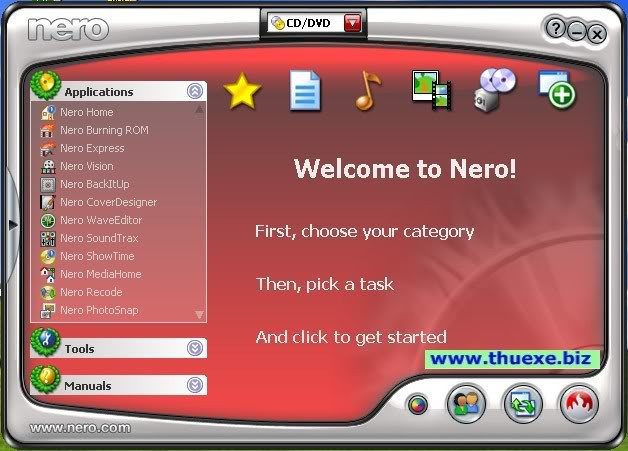
Sau khi cài đặt Nero, bạn khởi động chương trình Nero Start Smart để bắt đầu.
1. Ghi đĩa DATA CD hoặc DATA DVD
Đây là cách ghi các loại file dữ liệu thông thường.
- Trên giao diện Nero Start Smart, chọn mục DATA (thường ghi MP3, data hình, game, mp4…).
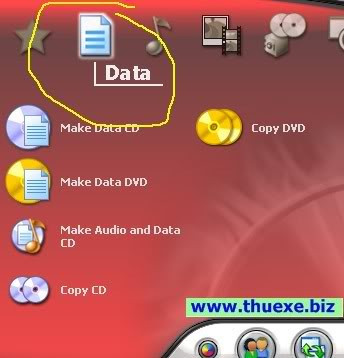 Chọn mục DATA trên Nero Start Smart.
 - Chọn Make a Data CD hoặc Make a Data DVD tùy theo loại đĩa bạn sử dụng.
- Cửa sổ Nero Express sẽ hiện ra. Nhấn nút Add để thêm dữ liệu.
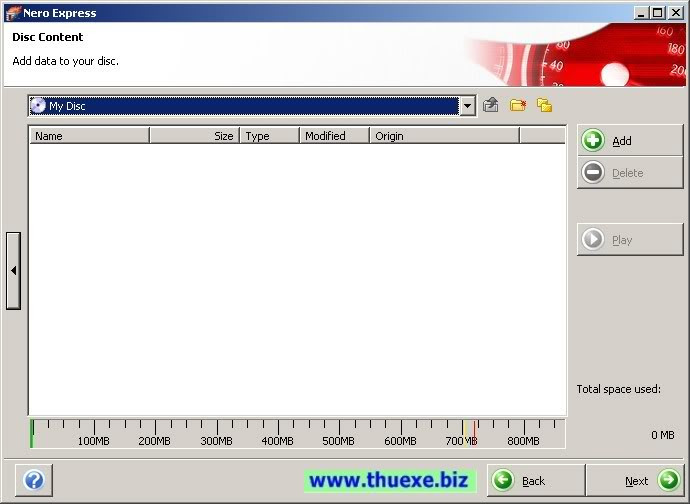 Thêm dữ liệu vào đĩa DATA CD/DVD.
 - Duyệt đến thư mục chứa dữ liệu bạn muốn ghi, chọn file và nhấn Add. Bạn có thể thêm nhiều file cho đến khi vạch màu vàng hiển thị giới hạn dung lượng của đĩa. Sau khi chọn xong, nhấn Close.
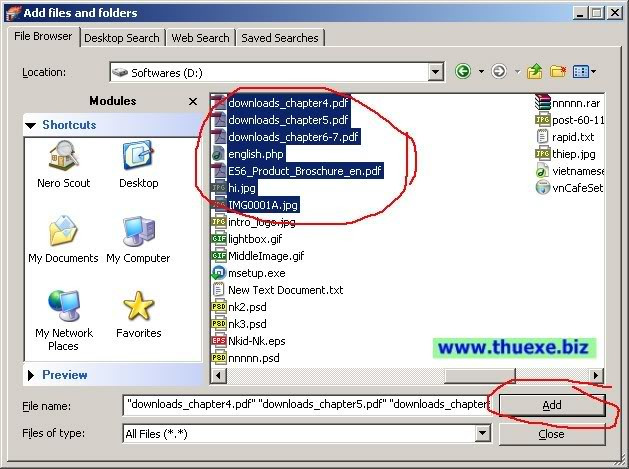 Chọn các file dữ liệu cần ghi.
 - Kiểm tra lại danh sách dữ liệu đã thêm ở cửa sổ ban đầu, sau đó nhấn Next.
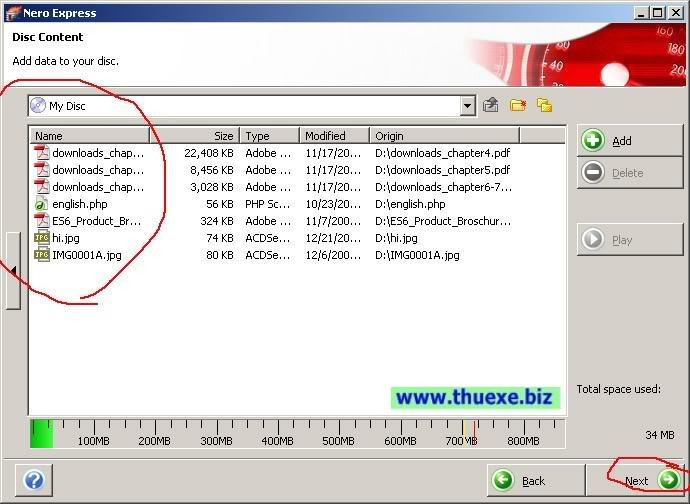 Xem lại danh sách dữ liệu đã thêm.
 - Tại cửa sổ tiếp theo, bạn cấu hình các tùy chọn:
- Current Recorder: Chọn ổ đĩa ghi của bạn.
- Disc Name: Đặt tên cho đĩa CD/DVD.
- Number of Copies: Số lượng bản sao bạn muốn ghi.
- Allow files to be Added later (multisession disc): Chọn tùy chọn này nếu bạn muốn ghi thêm dữ liệu vào đĩa sau này. Tuy nhiên, việc này chỉ cho phép ghi một lần và không nên lạm dụng vì có thể ảnh hưởng đến khả năng bảo quản dữ liệu do đĩa chưa được “đóng” hoàn toàn.
- Writing speed: Điều chỉnh tốc độ ghi. Nên chọn tốc độ thấp hơn tốc độ tối đa của đĩa (ví dụ: 16x – 24x cho CD, 8x – 12x cho DVD) để đảm bảo độ bền và giảm thiểu lỗi.
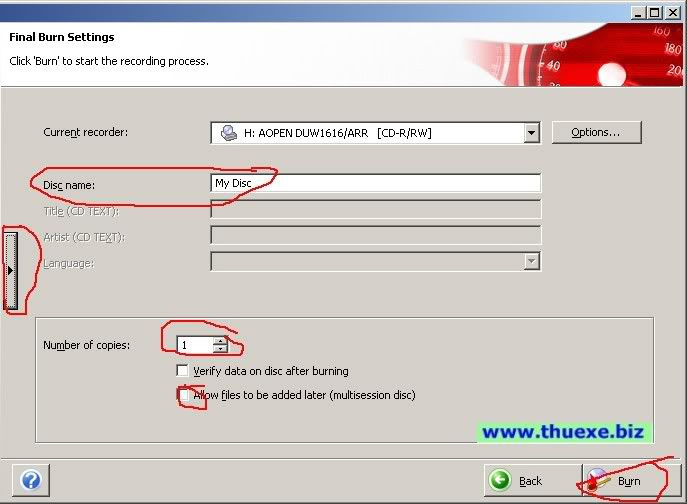 Cấu hình các tùy chọn ghi đĩa DATA.
- Sau khi hoàn tất cấu hình, nhấn Burn. Đĩa sẽ được ghi và tự động đẩy ra khi hoàn thành.
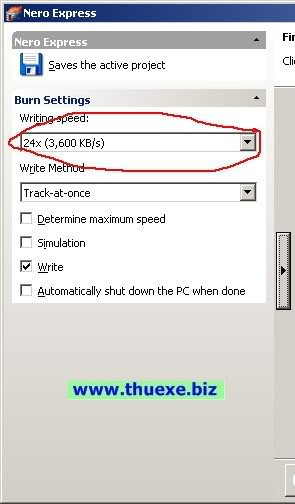 Thiết lập tốc độ ghi đĩa.
2. Tạo đĩa Audio CD
Để tạo đĩa nhạc CD có thể phát trên các đầu đĩa thông thường:
- Trên Nero Start Smart, chọn mục Audio.
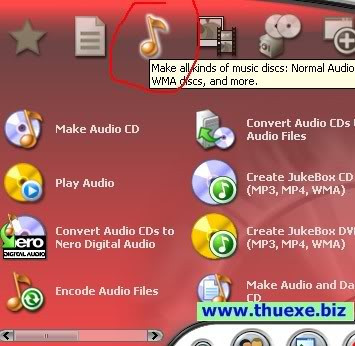 Chọn mục Audio để ghi đĩa nhạc.
 - Chọn Make Audio CD.
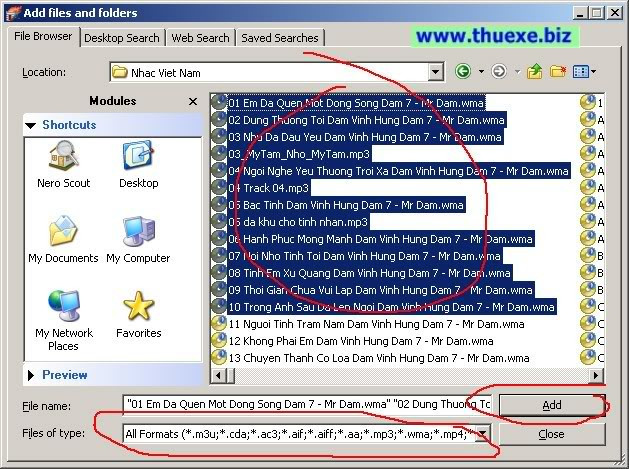
- Tại cửa sổ Add Music, bạn có thể thêm các file nhạc định dạng MP3, WAV, WMA, ACC, OGG,… Nero sẽ tự động chuyển đổi chúng sang định dạng track cho đĩa Audio CD.
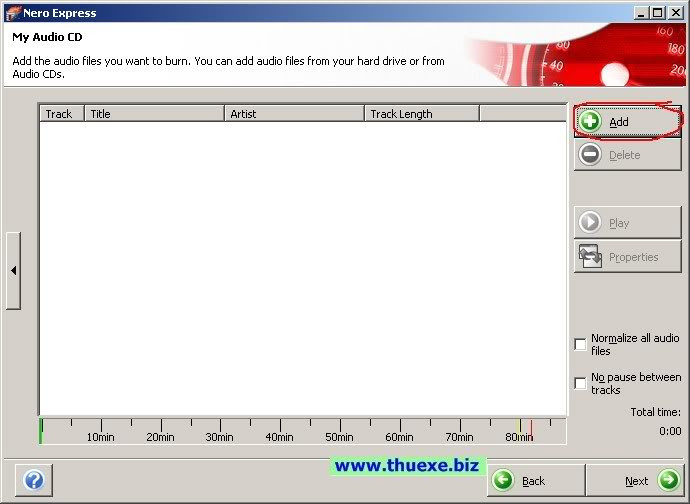 Thêm các file nhạc vào đĩa Audio CD.
 - Theo dõi thanh dung lượng ở dưới để đảm bảo tổng thời lượng nhạc không vượt quá giới hạn của đĩa (thường là 80 phút cho đĩa CD 80min). Nếu vượt quá, bạn cần xóa bớt bài hát.
 Kiểm tra dung lượng nhạc trên đĩa Audio CD.
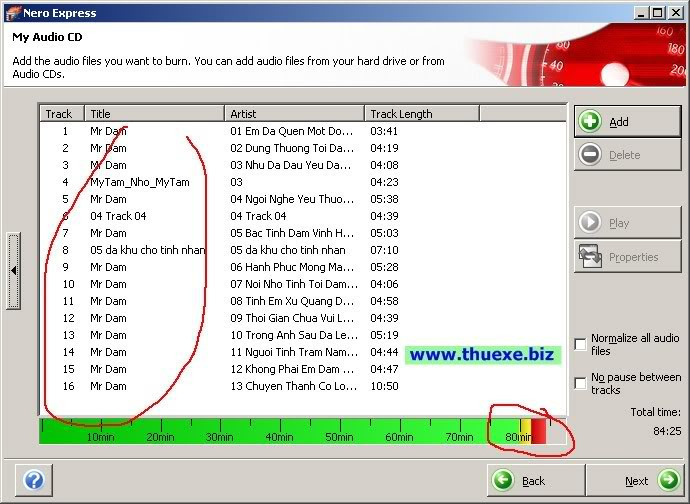 Kiểm tra thanh dung lượng nhạc.
 - Nhấn Next và cấu hình các tùy chọn tương tự như ghi đĩa Data CD (ổ ghi, tên đĩa, số lượng bản sao, tốc độ ghi), sau đó nhấn Burn.
3. Tạo đĩa Video CD (hoặc DVD Video)
Định dạng này cho phép bạn xem video trên các đầu đĩa gia dụng.
- Trên Nero Start Smart, chọn Photo And Video.
 Chọn mục Photo And Video.
 - Chọn Make Video CD or Make Video DVD.
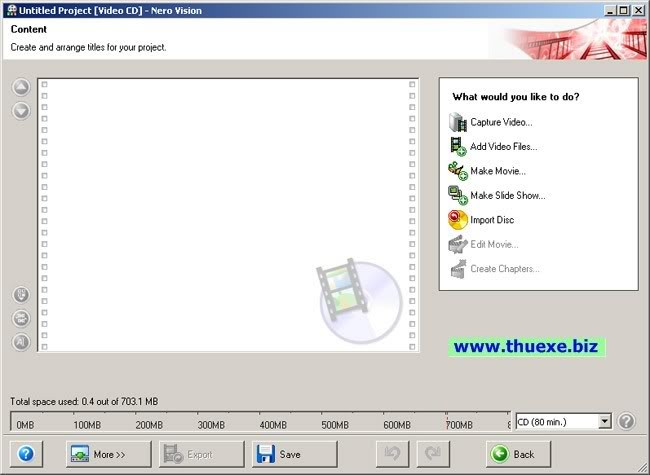
- Cửa sổ thêm file video hiện ra:
- Capture video: Dùng để ghi lại video từ máy quay phim băng từ.
- Add video files: Thêm các file video có sẵn trong máy tính của bạn (hỗ trợ DAT, MPG, MP4, AVI, WMV…).
- Make movie: Chuyển sang chương trình làm phim để ghép các đoạn phim hoặc hình ảnh.
 Thêm file video vào đĩa VCD/DVD.
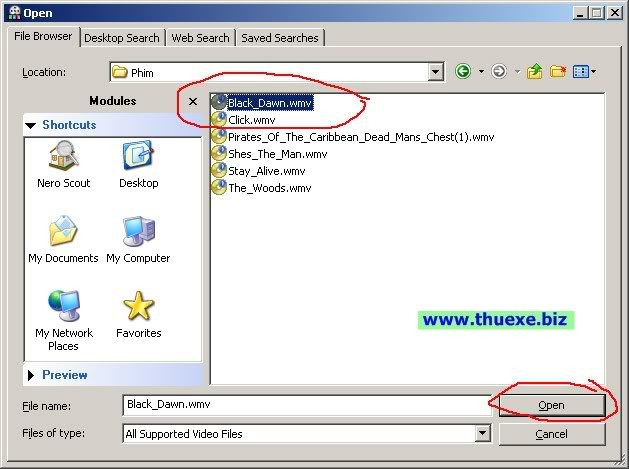
- Chọn Add Video Files, thêm video bạn muốn ghi. Nero sẽ tự động chuyển đổi sang định dạng phù hợp. Quá trình này có thể mất thời gian tùy thuộc vào định dạng file video.
- Kiểm tra thông báo lỗi (nếu có), đặc biệt là lỗi về thời lượng phim quá dài so với đĩa. Nếu phim quá dài, bạn cần cắt bớt.
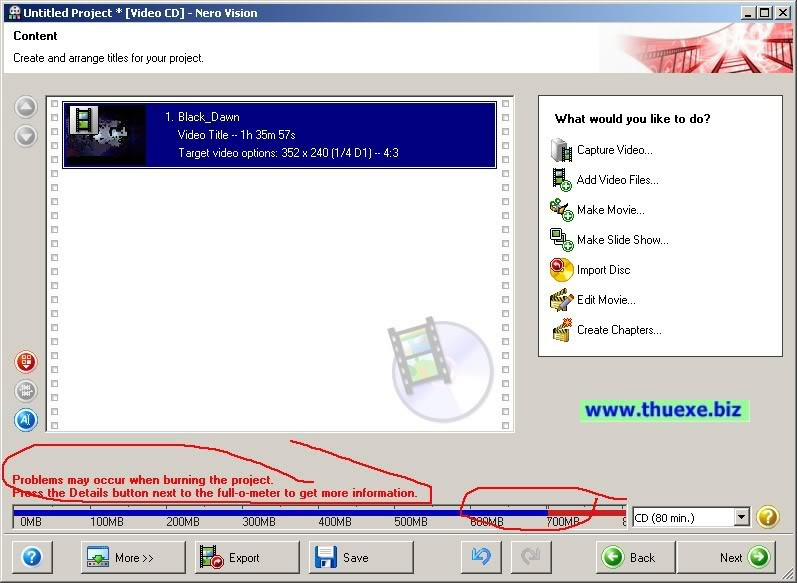 Kiểm tra lỗi và dung lượng video.
 - Nhấn Next. Bạn có thể chọn Template để tạo menu cho đĩa DVD, hoặc chọn Do not create a menu nếu không cần thiết.
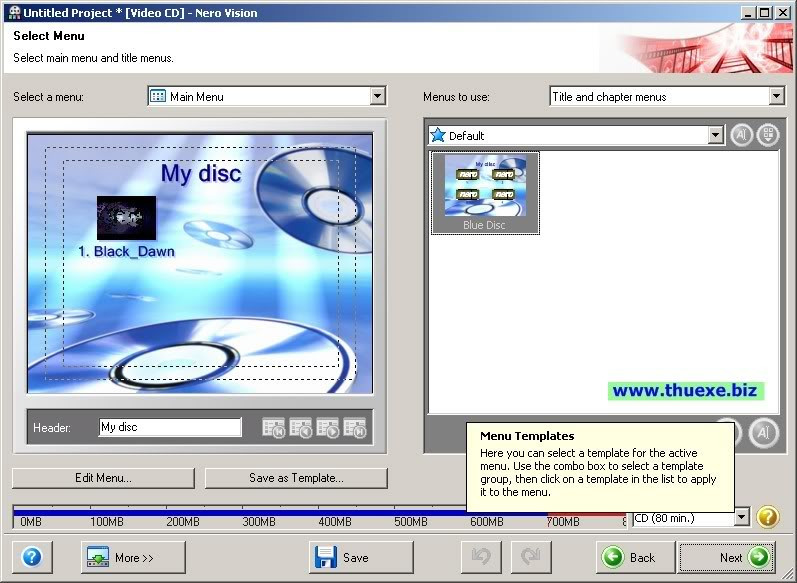 Chọn Template hoặc bỏ qua tạo menu.
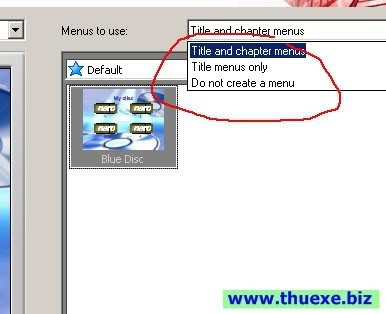 Bỏ qua tạo menu.
 - Tiếp tục nhấn Next, cấu hình các tùy chọn ghi đĩa (ổ ghi, tên đĩa, số lượng, tốc độ ghi) và nhấn Burn.
Chúc bạn thành công trong việc ghi đĩa của mình!