

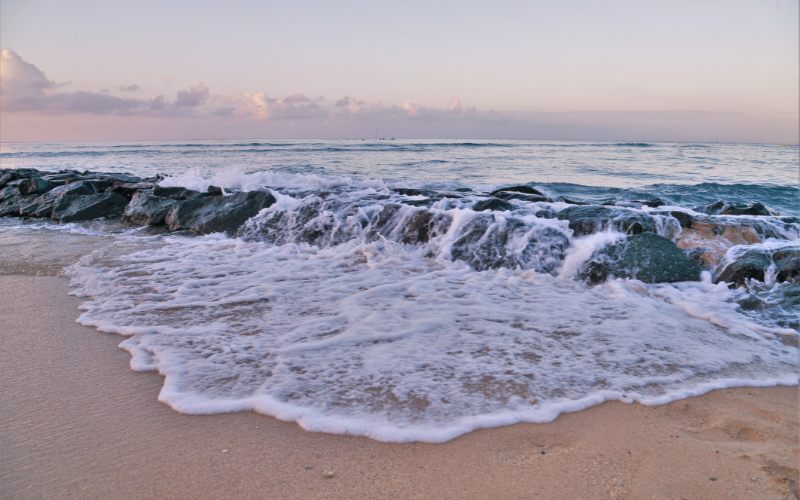
Thủy triều ảnh hưởng trực tiếp đến nhiều hoạt động ngoài trời như cắm trại, câu cá, chèo SUP, kayak hay khám phá bãi biển. Việc theo dõi lịch thủy triều giúp bạn biết thời điểm nước lên, nước xuống và thay đổi mực nước trong ngày, từ đó chủ động sắp xếp lịch trình và lựa chọn vị trí an toàn. Dưới đây là những thông tin cơ bản giúp bạn hiểu và sử dụng dữ liệu thủy triều hiệu quả hơn.
Lịch thủy triều là gì?
Thủy triều là hiện tượng mực nước tại biển, cửa sông và các khu vực chịu ảnh hưởng của biển thay đổi theo thời gian. Tùy từng địa điểm, trong ngày có thể xuất hiện những thời điểm nước dâng cao hoặc rút xuống thấp.
Khi tra cứu lịch thủy triều, bạn thường cần quan tâm đến các thông số sau:
- Giờ nước lên: Thời điểm mực nước bắt đầu dâng và đạt mức cao hơn.
- Giờ nước xuống: Thời điểm mực nước rút dần về mức thấp.
- Mực nước cao nhất: Cho biết mức nước có thể đạt tới trong chu kỳ.
- Mực nước thấp nhất: Thể hiện mức nước thấp nhất, khi một số bãi cát hoặc bãi triều có thể lộ ra.
Những dữ liệu này đặc biệt hữu ích khi bạn lên kế hoạch cho các hoạt động gần biển, cửa sông hoặc khu vực chịu ảnh hưởng của thủy triều.
Vì sao nên xem thủy triều trước khi đi cắm trại?
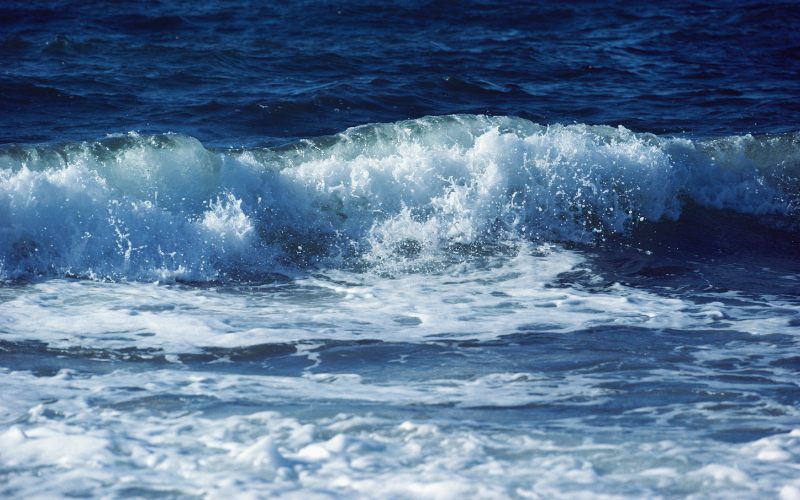
Đối với cắm trại ven biển, chỉ quan sát mực nước tại thời điểm đến nơi là chưa đủ. Việc biết trước diễn biến nước lên xuống giúp bạn đánh giá vị trí dựng trại và chủ động điều chỉnh lịch trình.
- Tránh khu vực dễ ngập: Không dựng lều tại bãi bồi, vùng trũng thấp hoặc quá gần mép nước. Nên quan sát thêm dấu nước cũ, rong rác và địa hình xung quanh.
- Chủ động lịch trình: Có thể tranh thủ lúc nước rút để đi bộ, chụp ảnh, khám phá bãi đá hoặc bãi triều, sau đó trở lại khu vực an toàn trước khi nước dâng.
- Hạn chế rủi ro khi di chuyển: Một số bãi đá, mũi đất hoặc lối đi ven biển có thể bị ngập khi thủy triều lên. Biết trước thời gian nước dâng giúp bạn tránh bị mắc kẹt.
- Bảo vệ đồ dùng: Bếp, bàn ghế, pin dự phòng và thiết bị điện nên đặt ở vị trí cao, tránh khu vực có nguy cơ ngập.

Cách đọc các thông số thủy triều
Hiểu ý nghĩa của từng thông số sẽ giúp bạn dễ dàng áp dụng dữ liệu vào thực tế thay vì chỉ xem giờ nước lên xuống một cách đơn thuần.
Giờ nước lên và nước xuống
Giờ nước lên cho biết thời điểm mực nước dâng và tiến đến mức cao hơn trong chu kỳ. Đây là khoảng thời gian cần đặc biệt lưu ý nếu dựng lều hoặc đặt đồ dùng sát bờ.
Ngược lại, giờ nước xuống thể hiện giai đoạn mực nước rút về mức thấp. Đây thường là lúc một số khu vực ven biển, bãi đá hoặc bãi triều dễ tiếp cận hơn.
Mực nước cao nhất và thấp nhất
Mực nước cao nhất giúp bạn hình dung phạm vi nước có thể dâng tới, trong khi mực nước thấp nhất cho biết mức nước rút xuống thấp nhất trong chu kỳ. Tham khảo cả hai chỉ số sẽ giúp bạn đánh giá vị trí cắm trại tốt hơn, đặc biệt tại những khu vực có địa hình thấp hoặc nằm sát mép nước.
Nhật triều và bán nhật triều
Tùy khu vực, thủy triều có thể diễn ra theo những chu kỳ khác nhau:
- Nhật triều: Một ngày có một lần nước lên và một lần nước xuống.
- Bán nhật triều: Một ngày có hai lần nước lên và hai lần nước xuống.
Theo thông tin trong nguồn, các khu vực miền Nam như Vũng Tàu và Cần Giờ có thể gặp chế độ bán nhật triều. Vì vậy, người đi cắm trại tại đây cần chú ý hơn đến sự thay đổi mực nước trong ngày.
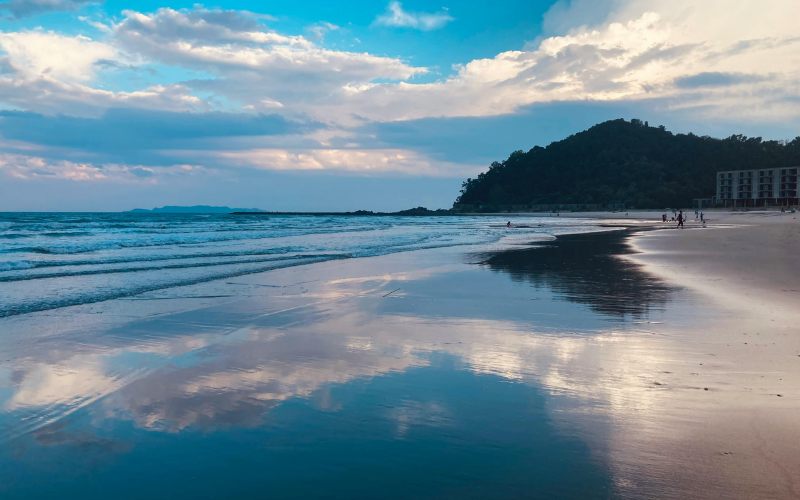
Ứng dụng thủy triều cho hoạt động ngoài trời
Không chỉ giúp lựa chọn vị trí dựng lều, dữ liệu thủy triều còn hỗ trợ việc sắp xếp thời gian cho nhiều hoạt động khác.
- Cắm trại ven biển: Chọn khu vực cao, bằng phẳng và tránh bãi bồi, vùng trũng hoặc quá gần mép nước.
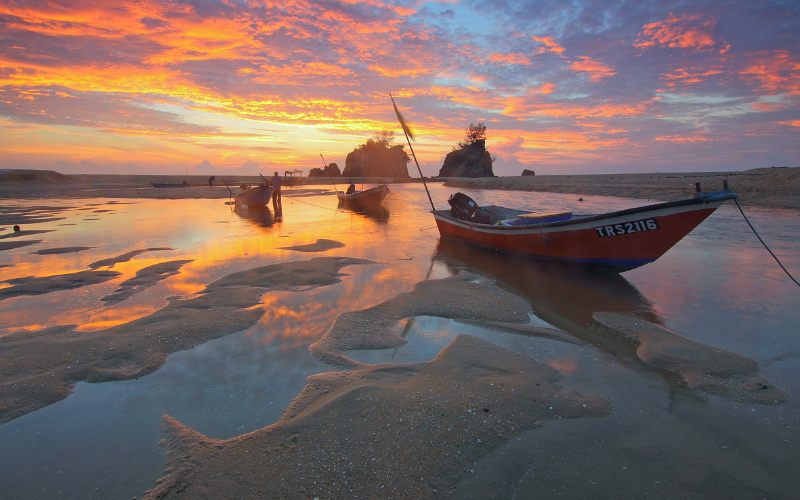
- Câu cá, khám phá bãi triều: Có thể tận dụng thời điểm nước rút để tiếp cận những khu vực chỉ xuất hiện khi mực nước xuống thấp.
- Chèo SUP, kayak: Mực nước và dòng chảy thay đổi có thể ảnh hưởng đến trải nghiệm, vì vậy nên kết hợp thông tin thủy triều với dự báo gió, sóng và thời tiết.
- Di chuyển ven biển: Kiểm tra thời gian nước dâng trước khi đi qua bãi đá, mũi đất hoặc những lối đi có khả năng bị ngập.
Những lưu ý khi tra cứu thủy triều
Dữ liệu thủy triều chỉ mang tính tham khảo và không nên được sử dụng như yếu tố duy nhất để đánh giá an toàn. Trước mỗi chuyến đi, bạn nên lưu ý:
- Chọn đúng địa điểm: Thời gian nước lên xuống có thể khác nhau giữa các khu vực.
- Kiểm tra lại trước khi khởi hành: Không nên sử dụng dữ liệu cũ cho chuyến đi mới.
- Quan sát thực tế: Kiểm tra địa hình, dấu nước và khoảng cách từ khu vực dựng lều đến mép nước.
- Theo dõi thời tiết: Mưa, gió, sóng và dòng chảy có thể làm điều kiện thực tế thay đổi.
- Ưu tiên cảnh báo chính thức: Tuân thủ hướng dẫn của cơ quan chức năng hoặc đơn vị quản lý địa điểm khi có cảnh báo.
Chủ động hơn cho mỗi chuyến đi ngoài trời
Hiểu cách đọc dữ liệu thủy triều sẽ giúp bạn chuẩn bị tốt hơn cho những chuyến cắm trại, câu cá, SUP hoặc kayak ven biển. Nếu thường xuyên tham gia các hoạt động ngoài trời, bạn có thể tham khảo thêm các nội dung về camping, glamping và kỹ năng dã ngoại từ Nghiện Cắm Trại để có thêm kinh nghiệm chuẩn bị cho từng hành trình.
Theo dõi thủy triều là bước chuẩn bị hữu ích trước khi tham gia các hoạt động gần biển hoặc cửa sông. Tuy nhiên, dữ liệu có thể khác với điều kiện thực tế, vì vậy hãy kết hợp thông tin tra cứu với quan sát tại địa phương, dự báo thời tiết và cảnh báo an toàn để chủ động hơn trong mỗi chuyến đi.